購入を検討中のあなたへ
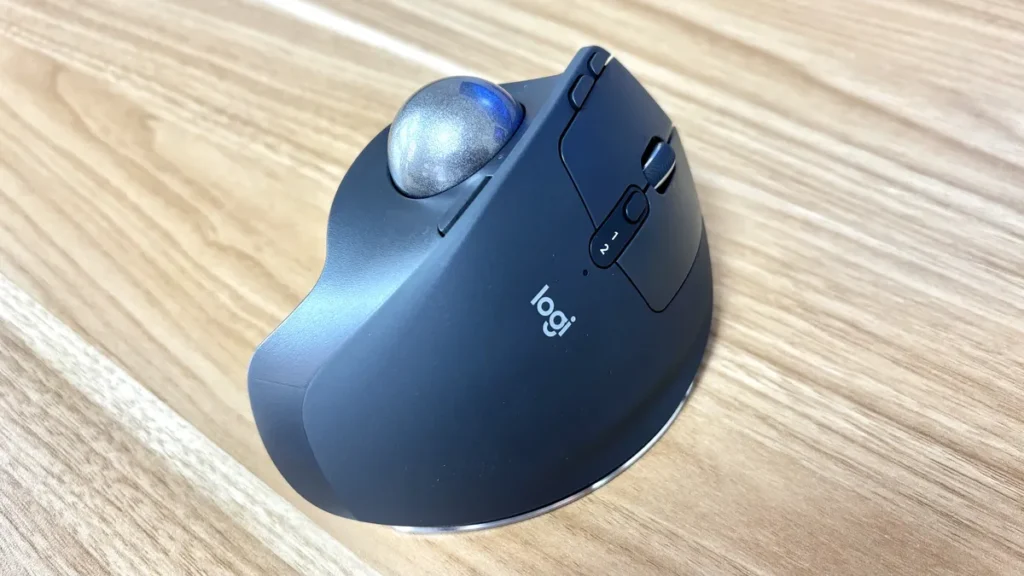
Logicoolの「MX ERGO S」。 気にはなっているけれど、気軽に買える価格ではないから迷っている人も多いはずだ。
私自身、最初、前モデルのMX ERGOを職場用で買ってみた。実際に使ってみるとかなり良くて、MX ERGO Sが発売された後、自宅用で1台を追加購入。今では職場も自宅もこのMX ERGOという環境なんだ。
この記事では、MX ERGO Sがなぜポインティングデバイスの「現状ベスト」と判断しているのか、実際の使用感を交えて解説していく。 腕が疲れない理由や、サードパーティ製アイテムを使った40度の角度調整、そして購入前に知っておくべき弱点。
決して安い買い物ではないからこそ、自分の使い方に合うかどうか、この記事をひとつの判断材料にしてみてほしい。
【疲労軽減】腕の移動がない
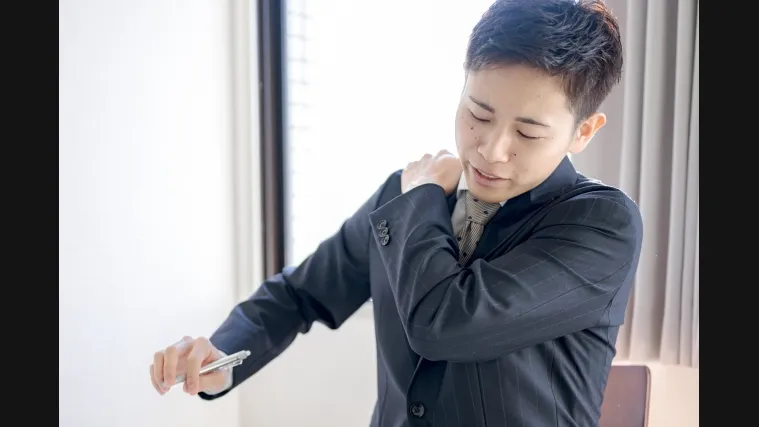
通常のマウスを使っていると、カーソルを動かすたびに手首や腕全体を振ることになる。 これが、長時間のデスクワークではどんどん負担が積み重なる。
一方、トラックボールのMX ERGO Sは、本体を動かす必要が全くない。 親指だけでボールを転がすから、腕の移動距離はゼロだ。 机の上にポンと置いておくだけ。マウスを振り回すスペースもいらないし、何より腕を動かさないことがこれほど楽だとは思わなかった。
肩から先を固定したまま指先だけで操作を完結させる。 一度この感覚を知ってしまうと、普通のマウスに戻るのは苦痛に感じるほど。
【角度調整】標準20度。サードパーティー製品で更に自然に40度
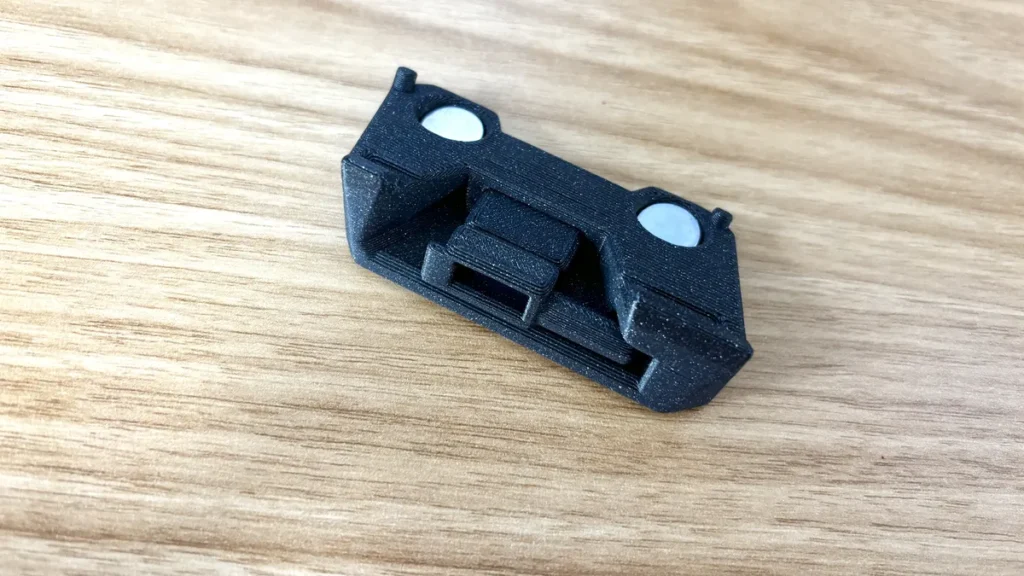
MX ERGO Sは、本体の角度を調整できる。 底面のメタルプレートを動かすことで、0度か20度の2段階で傾斜をつけられる。
普通のマウスは、手のひらを完全に下へ向けて操作する。 実はこれ、肩関節が自然な角度より内旋してしまって、筋肉に負担がかかっているんだ。 20度の傾斜がつくだけで、手首が自然な角度に近づき、楽に手を置けるようになる。
ただ、私はさらなる快適さを求めて、サードパーティ製のアタッチメントを導入した。 これで角度を40度まで引き上げている。 40度まで傾けると、握手をする時に近い、よりニュートラルな姿勢で操作できる。 肩が内側に巻き込まれる「内旋」をしっかり防いでくれるから、一日中デスクに向かっていても肩周りの重さが全然違う。
私はこれを導入するまで、ときどき寝違えような痛みが首から肩にかけて走ることが多かったが、導入でかなり軽減されたと感じている。
標準の20度でも十分すぎるほど快適だが、もし肩こりに悩んでいるなら、この「40度化」という選択肢も頭の片隅に置いておいてほしい。
私はこのアタッチメントをメルカリで3,580円で購入した。
デザインとホールド感
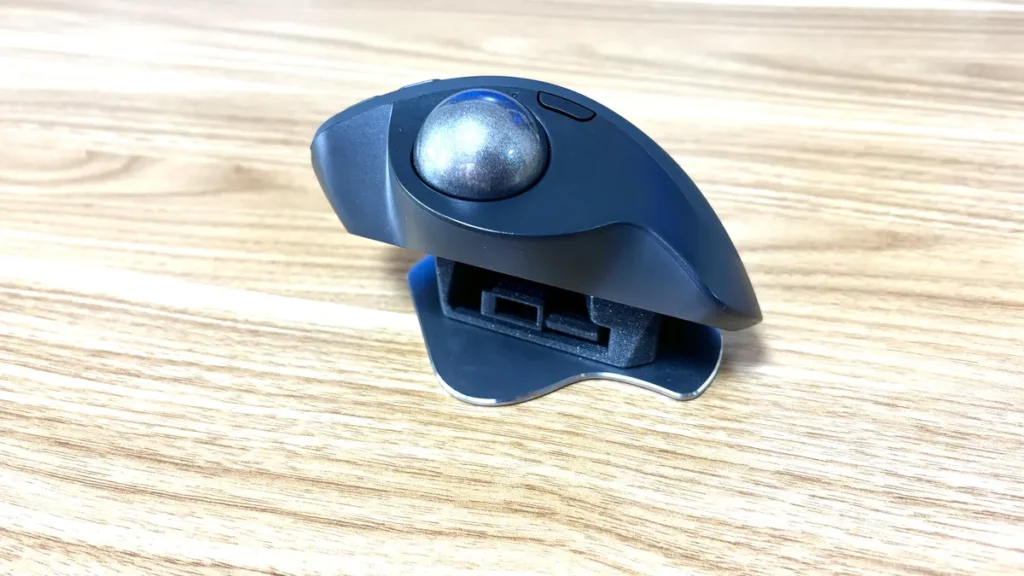
MX ERGO Sは見た目もよい。 デスクに置いたときの佇まいはシックで他のトラックボールより安っぽさを感じない。
表面はしっとりとしたラバー素材で覆われている。 これが手のひらに吸い付くような絶妙なグリップ感を生んでいて、手を乗せた瞬間になじむ。
重さについても触れておきたい。 底面に重厚なメタルプレートがついているから、本体はかなりズッシリとしている。 でも、これが重要。トラックボールは本体を動かさないデバイスだから、重ければ重いほど安定感が増す。激しくボールを転がしてもびくともしない。
手のひら全体を預けられる大きなサイズ感も、使いやすさにつながっている。 指先だけで操作するのではなく、手全体をこのデバイスに預けられるホールド感があるからこそ、長時間の作業でも疲れを感じにくいと考えている。
ボタンカスタマイズで効率化
MX ERGO Sの特徴として、専用アプリ「Logi Options+」を使ったボタンのカスタマイズにある。 左右のクリック以外にも、人差し指の横や親指の近くに複数のボタンが配置されているんだ。
これらのボタンに、自分がよく使う機能を自由に割り当てられる。 例えば「コピー」や「貼り付け」、「デスクトップの切り替え」など、本来ならキーボードまで手を伸ばす動作を、マウス上だけで完結させることができる。
さらに便利なのが、アプリごとに設定を自動で切り替えられる機能。 例えば、ブラウザを使っている時は「戻る・進む」。Excelを使っている時は「コピー」や「貼り付け」に。 立ち上げているソフトに合わせて設定が自動で変わるから、手動で直す手間もない。
自分好みにアジャストすることができる。
【唯一の弱点】オンボードメモリ非搭載
ここまでベタ褒めしてきたが、注意点もある。 MX ERGO Sには「オンボードメモリ」が搭載されていないんだ。
つまり、ボタンのカスタマイズ設定をマウス本体に保存できない。 設定を反映させるには、PC側に専用アプリ「Logi Options+」をインストールして、常にバックグラウンドで動かしておく必要がある。
これがどういう問題を引き起こすか。 セキュリティが厳しく、ソフトを自由にインストールできない職場のPCなどの場合、カスタマイズ機能が一切使えなくなる。 実際、私の職場もアプリのインストールは不可。だから、職場では不本意ながら初期設定のまま使っている。
個人のPCなら問題ないが、会社の環境によってはポテンシャルをフルに発揮できない可能性がある。 職場への導入を考えているなら、アプリを入れられる環境かどうかは事前に確認しておきたい。
ただ、私は「Logi Options+」が使えなくても、十分な価値を感じている。 体に負担がかからないし、初期設定の状態でもボタン数は多い。通常のマウスや他のトラックボールより、圧倒的に効率的なんだ。
とはいえ、Logicoolさんには次期モデルでのオンボードメモリ搭載をぜひ期待したいところ。
マウス→トラックボールへ操作のハードル。思ったより高くない
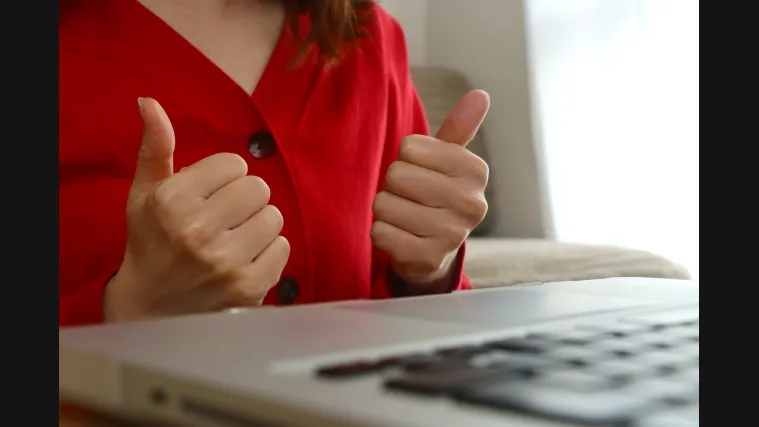
マウス使用者は「トラックボールは操作が難しそう」。 そう思って二の足を踏んでいる人も多いと思う。
正直に言うと、私も最初は不安だった。導入初日は思ったところにカーソルがいかず、少しイライラした時間もあった。 でも、心配はいらない。
もちろん個人差はあるが、だいたい3日程度あれば、指が適切に動くようになる。
私も職場の同僚も1日でほぼ使い慣れて2日~3日でマウスと代わりなく操作できるようになった。
難易度のイメージとしては、ブラインドタッチやHHKBなどの特殊配列に慣れるよりもはるかに簡単。触った瞬間は「使いこなせるか?」と感じるが、想定よりもずっと早く手になじむ。
慣れてしまえば、もはや自分の手の一部。画面の端から端まで、親指を軽く転がすだけで移動できる。これを一度味わうとマウスには戻れない。
もし「慣れるまでが大変そう」という理由で諦めているなら、 そのハードルは考えているより低いと思うのでトライしてみてほしい。
【おすすめ設定】カーソル速度は最速で

MX ERGO Sを使いこなすコツは、ポインタ速度の設定にある。 最終的には「最速」をおすすめしたい。
ただ、最初からWindows設定とLogi Options+の両方を最速にするのは、正直早すぎて厳しい。操作が追いつかず、カーソルを見失うほど。 まずはWindows側を最速にして、アプリ側は標準設定から始めるのが現実的だろう。
少しずつ慣らしていき、最終的に両方マックスの設定に馴染ませる。そうすれば、指のわずかな動きだけで画面の端から端まで一瞬で移動できる。
このスピードが当たり前になると、たまに他人のPCを触ったときに驚く。あまりにカーソル移動が遅くて、非効率さに違和感を覚えるほどだ。
買うべきか?判断軸のまとめ
さて、ここまで読んで「結局自分に合うのか?」と迷っている人もいるだろう。
高価なデバイスだからこそ、失敗はしたくない。そこで、私の実体験から導き出した判断軸を整理してみた。
こんな人にはお勧めできる
- 長時間デスクワークで、手首や肩に違和感がある人: たとえ職場でアプリが使えなくても、この「形状」と「腕を動かさない」メリットだけで投資する価値は十分にある。私のように40度アタッチメントを足せば、さらに世界が変わるはず。
- デスクが狭く、マウスを動かすスペースを確保しにくい人: 本体を置く場所さえあれば良い。書類を広げながらでも、狭いカフェのテーブルでも快適。
- ショートカットを多用して作業効率を極限まで上げたい人: 自宅や個人のPCなど、アプリを常駐させられる環境なら、最強の時短ツールになる。
逆に、こんな人は少し慎重になったほうがいい
- 頻繁に持ち歩いて使いたい人: メタルプレート込みの重量はかなりのもの。毎日バッグに入れて運ぶには、それなりの覚悟が必要だ。
- 職場でのカスタマイズが必須で、かつアプリが禁止されている環境の人: 「初期設定のボタン割り当て」で満足できるか、事前によく検討してほしい。
- 極限までコストパフォーマンスを重視する人: 安くて良いトラックボールは他にもある。質感や角度調整、Logi Options+の利便性にどこまで対価を払えるか。
私にとっては、職場と自宅の両方に置くほど重要なデバイスになっている。 毎日使うものだからこそ、体に負担をかけない投資は、長期的には必ずプラスになるとの判断。
まとめ:ポインティングデバイスの終着点か?
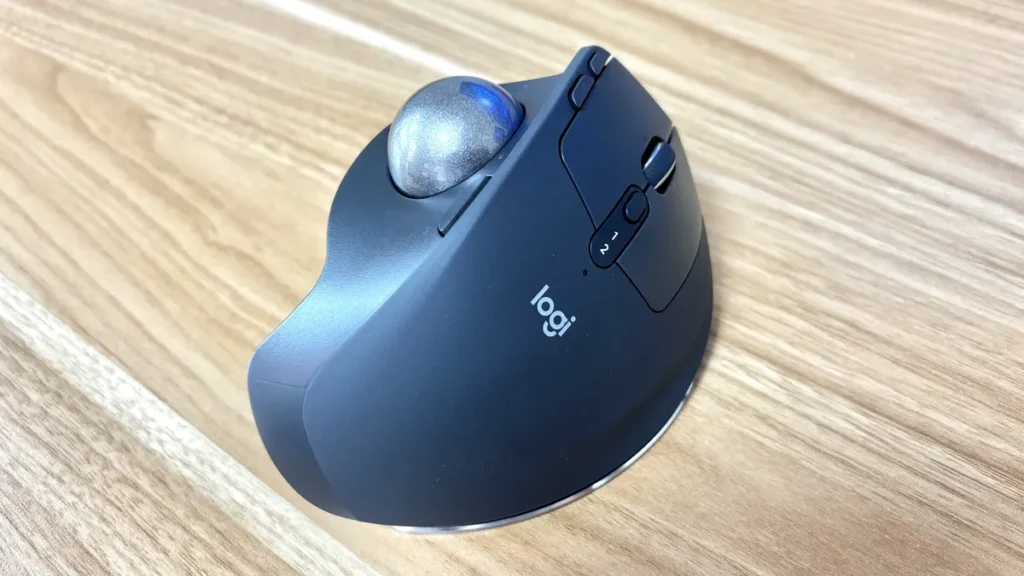
現状のベスト。そう思わせてくれるのがMX ERGO Sだ。
決して安い買い物ではない。それでも、手首の疲れや肩の重みから解放される価値は、高いと感じている。 私自身、職場で使い始めてすぐに自宅用も買い足した。今ではこれがない環境での作業は考えられない。
不満がないわけではない。オンボードメモリがあればなお良いし、持ち運ぶには重い。 でも、それを補って余りある安定した操作感と、傾斜が生む圧倒的な快適さ。 マウスを使うことは、もうないだろう。
毎日触れる道具だからこそ、妥協せずに選んだ結果がこれだ。 現状、これ以上の選択肢は見当たらない。